准备工具
开始
安装 PicGo 工具
-
下载安装 PicGo
-
打开 PicGo 安装 gitee 插件
-
首先安装 node.js
需要安装在默认位置,也就是 C 盘的 XXX 下,建议一路next(不用管非必要复选框);
-
搜索“gitee”,安装
gitee(zhanghuid)插件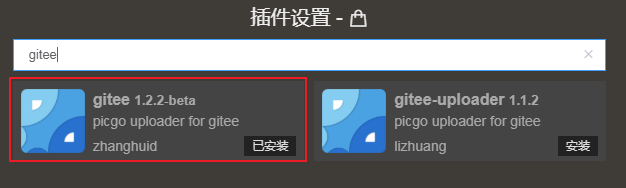
-
Gitee 上新建图床仓库
-
填入仓库名称
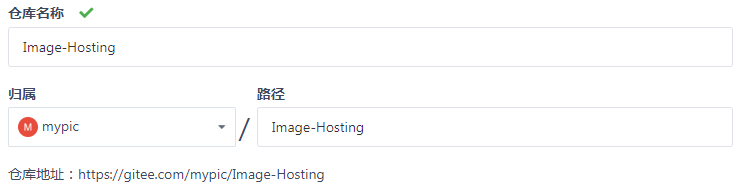
-
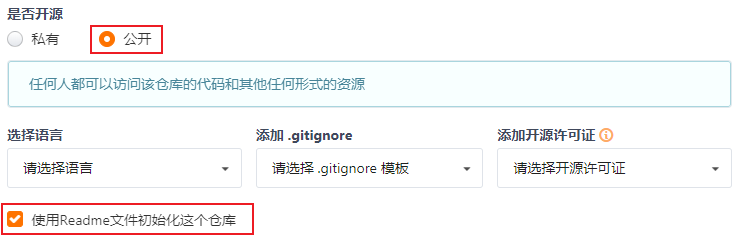
选择公开仓库,选择使用 Readme 文件初始化仓库,其他默认
-
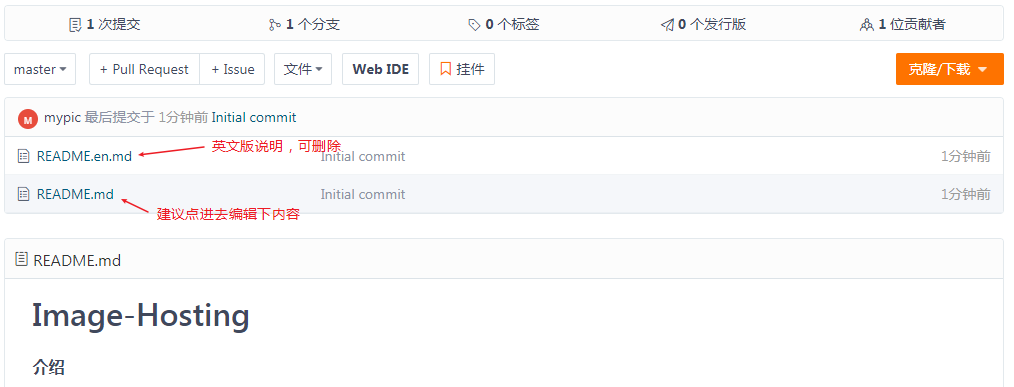
创建好的仓库如下
你可以更改下 README.md 中的内容,也可以删除英文版的说明。
-
创建一个“私人令牌”
设置–>安全设置–>私人令牌–>新建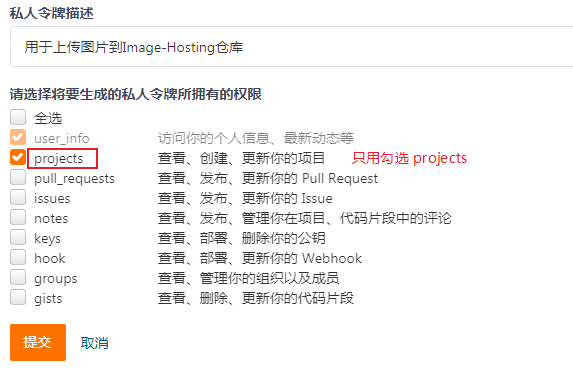
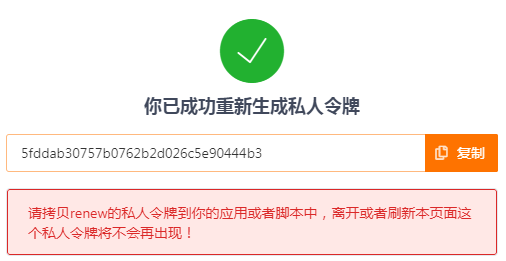
成功后会生成一个令牌码,这个码只在创建的时候告诉你一次,保存它,后面需要填入到 PicGo 的 Gitee 插件里。
配置 Gitee 插件
-
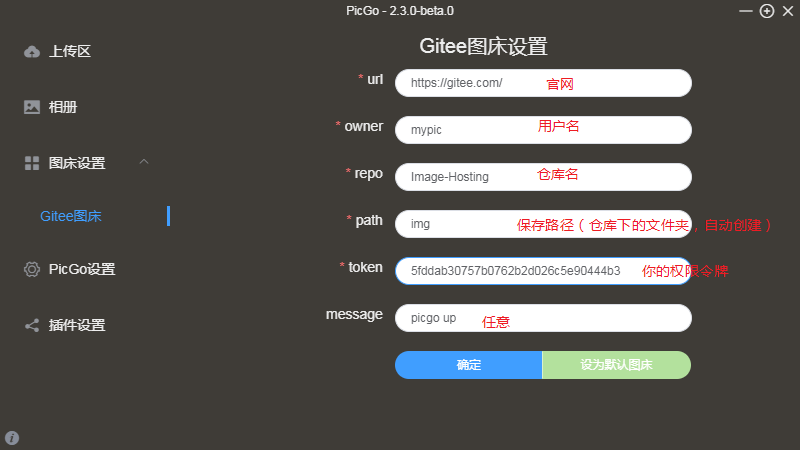
找到 PicGo “图床设置” 中的 “Gitee 图床”,进行设置
-
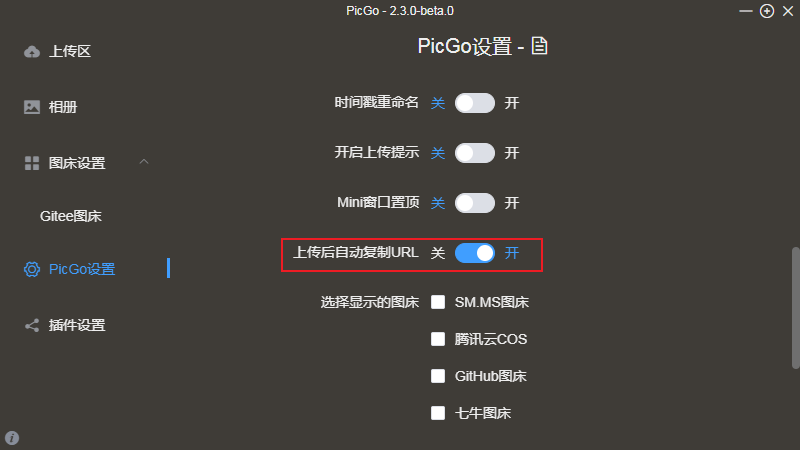
重新启动一些功能性开关(先关再打开)
有些功能必须这样操作下才生效,可能是bug,比如“上传后自动复制URL”功能
配合 Typora 愉快使用
配置
-
检查 PicGo 设置,开启 PicGo-Server
注意监听端口需要是默认的 36677
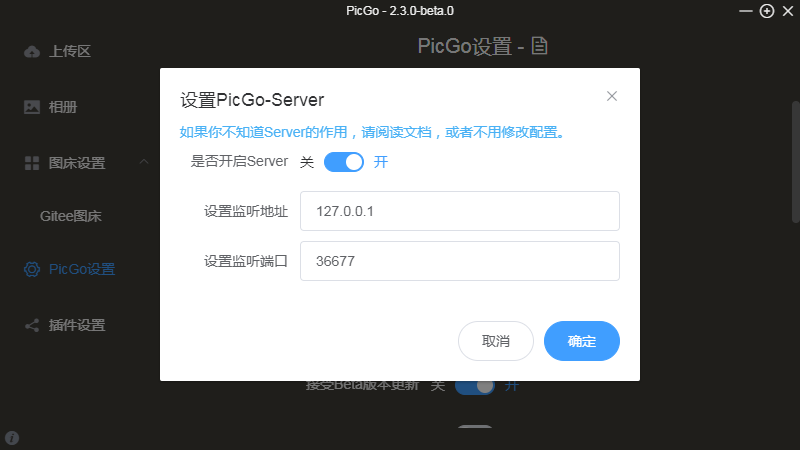
-
对 Typora 进行配置
文件–>偏好设置...–>图形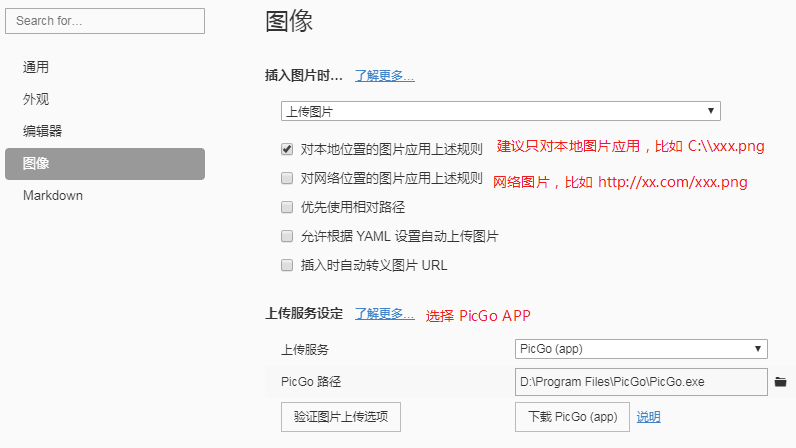
使用方法
-
本机图片拖入到编辑器,自动上传且图片地址自动变更
-
剪贴板图片
Ctrl + V进行粘贴,这样需要右键手动上传图片